EPSON L220 三灯狂闪:我怎么把废墨垫计数清零并换掉海绵
最近给孩子打印的资料有点多,家里的打印机终于“不堪重负”罢工了。
当时的现象是:墨水灯、纸张灯、电源灯三个灯一起快速闪烁,按键也没反应。这两天还要继续打印资料,要是修不好,就得出门找打印店,这就有点麻烦了。
我翻了下 EPSON L220 的手册,故障说明大概是这样:

手册里说可能是扫描部分有问题,但我扫描台上什么都没放,而且以前也遇到过类似情况,所以我更怀疑是另一个常见原因:废墨垫计数满了,需要清零。
这事其实就两件事
后来我确认下来,这类问题大概率绕不开两步:
- 物理处理:打开打印机后面的废墨仓,把里面的海绵(废墨垫)换新。淘宝上能买到配套海绵。
- 软件清零:把打印机固件里「废墨垫计数」清零(不然它会一直以为“满了”)。
如果只做软件清零不换海绵,机器是能继续打,但废墨垫真的可能溢出来——我不想把家里搞成案发现场,所以两件事我都做了。
最大的麻烦:清零软件只有 Windows 版
一般修打印机的店里都有那个清零软件(常见叫法是 Adjustment Program 一类),但我手边只有 Mac。
我一开始的想法是“凑合用一下 Windows 就行”,于是找来我老婆很久没用的一台 Intel 的 MacBook Air,插上我很久以前做的 Win2Go U 盘,准备临时救个急。
结果 Win2Go 一登录就开始疯狂闪烁,Explorer 反复重启。我查了下,基本就是显卡驱动不兼容。进安全模式倒是不闪了,但安全模式下 压根识别不到打印机。我折腾了半天,还是没走通这条路。
最后我只好在自己的 MacBook M1 Pro 上装了 Parallels Desktop,在虚拟机里跑 Windows,才把清零软件跑起来。
清零步骤(我这次用的路径)
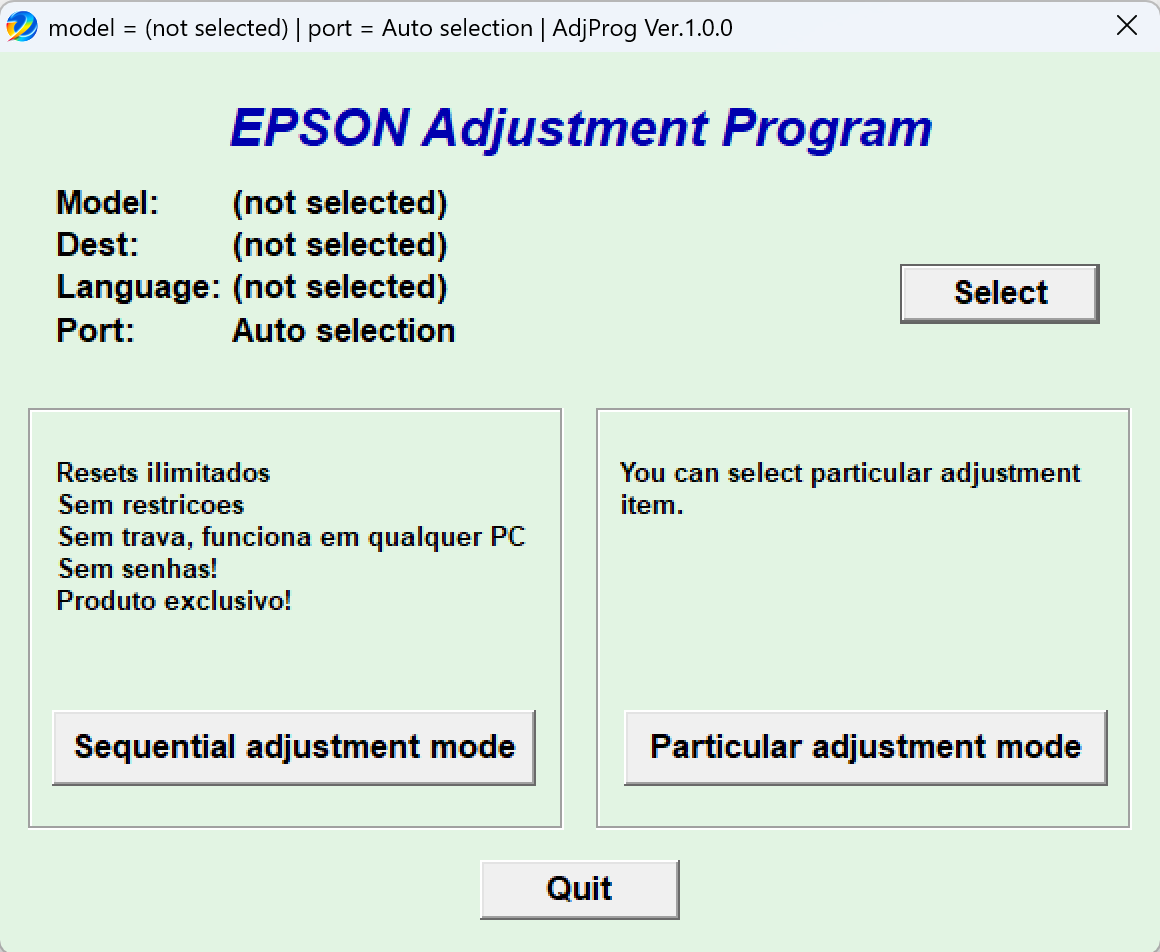
软件打开后,先选 Particular adjustment mode:
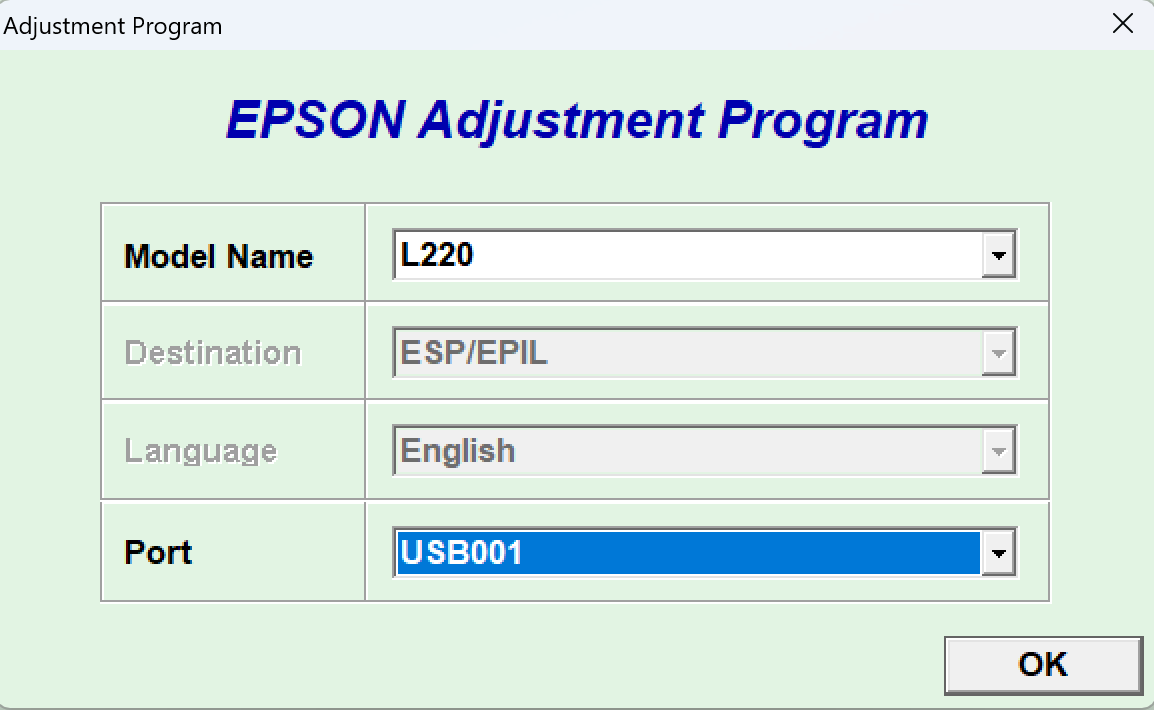
接着最关键的一步是 Port。
Port 要选到打印机对应的端口。我这里是 USB001。如果它一直显示 Auto,基本就意味着系统没识别到打印机——这种情况下你就算硬选了,后面也大概率连接失败。
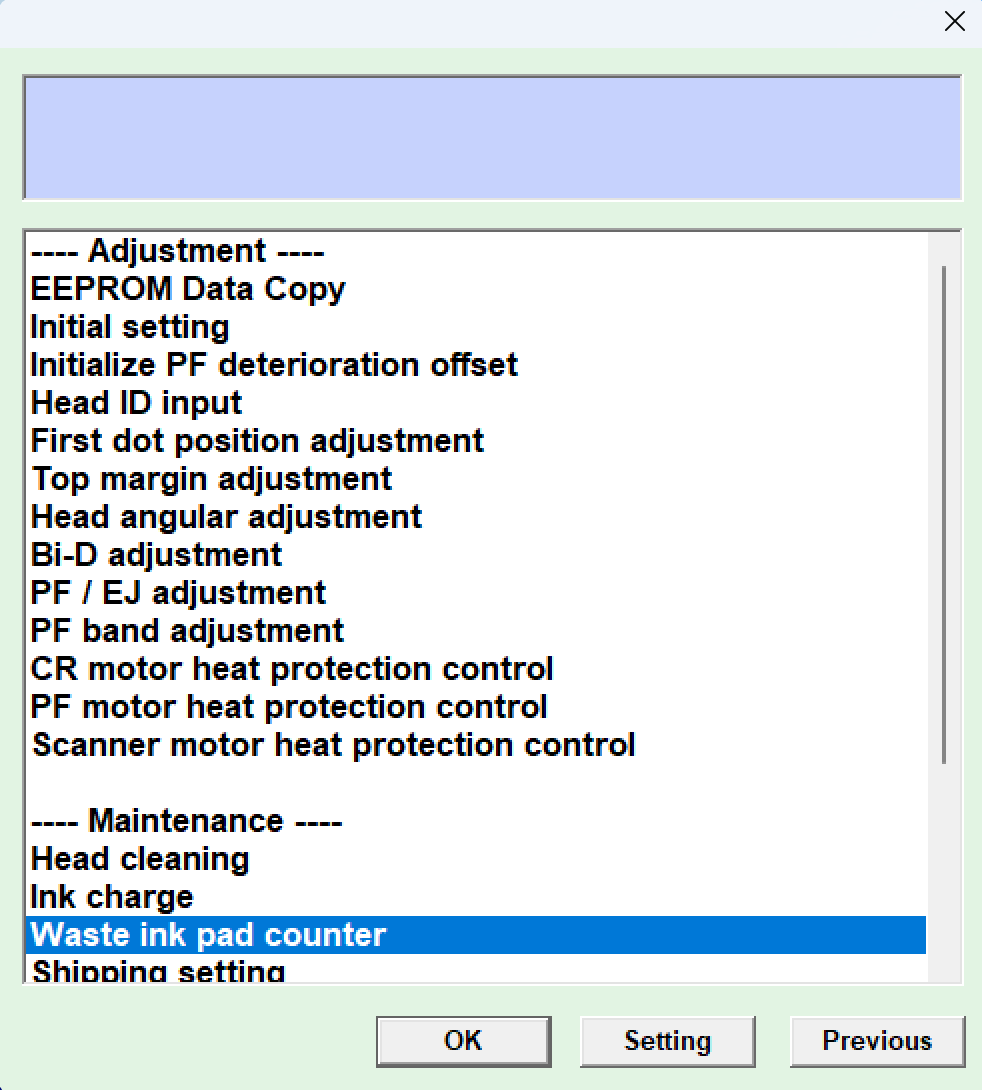
进入后会看到一个列表,在 Maintenance 里找到 Waste ink pad counter:
勾选 Main pad count,先点右下角 Check,软件会读出当前计数和百分比。一般到这一步,数值都已经很接近上限了(很多人看到都是 95%+)。

然后点 Initialize 执行清零。清零后 point 会变成 0。
我做完清零、重启打印机,三灯闪烁的故障就消失了,打印也恢复正常。
更换废墨垫海绵(物理部分)
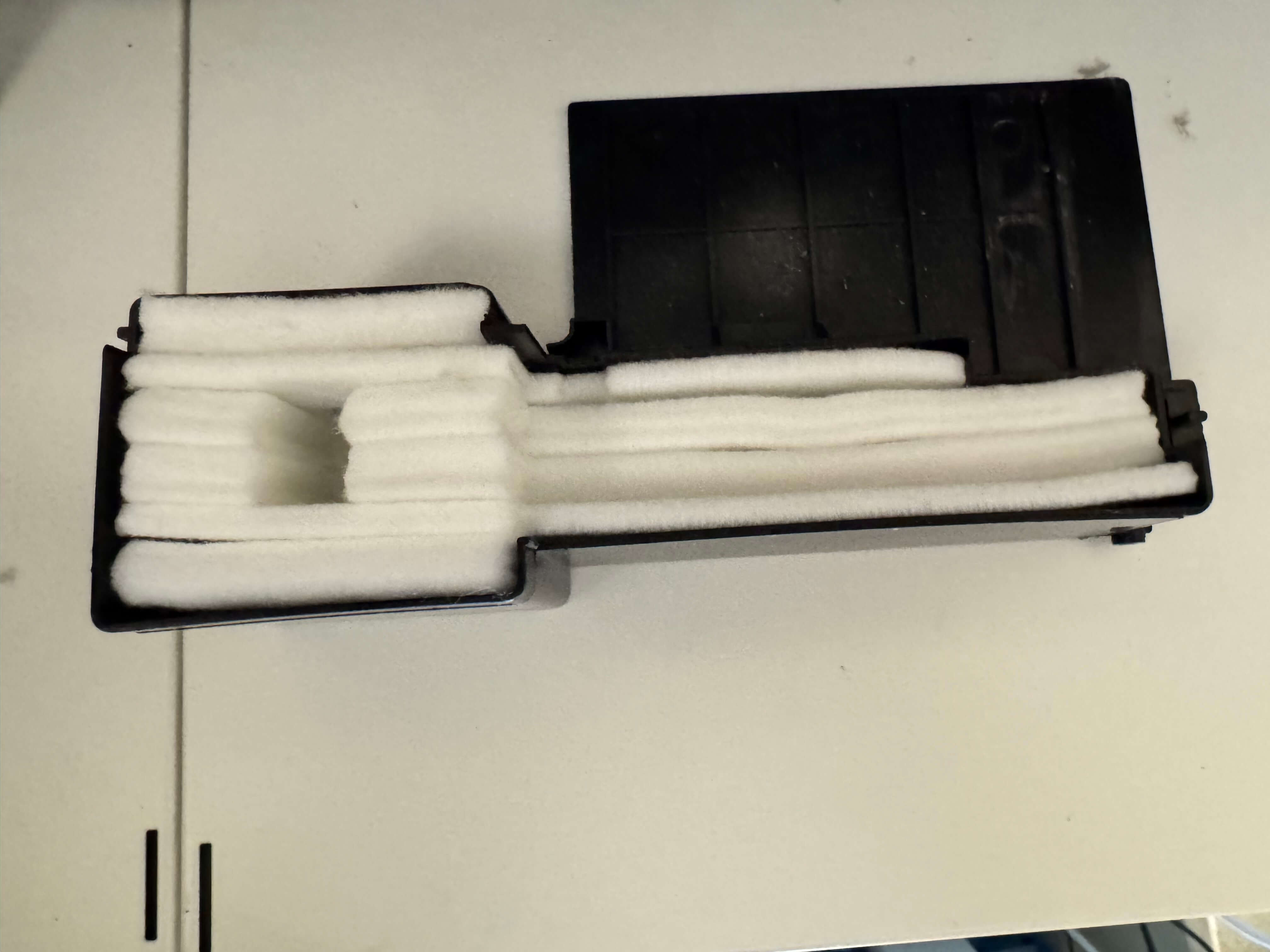
虽然清零后已经能用了,但我还是下单换了新的海绵,免得哪天真的溢出来。
更换不复杂,我大致按这个顺序做的:
找到 EPSON L220 背后的一颗螺丝,拧下来,然后把打印机立起来:
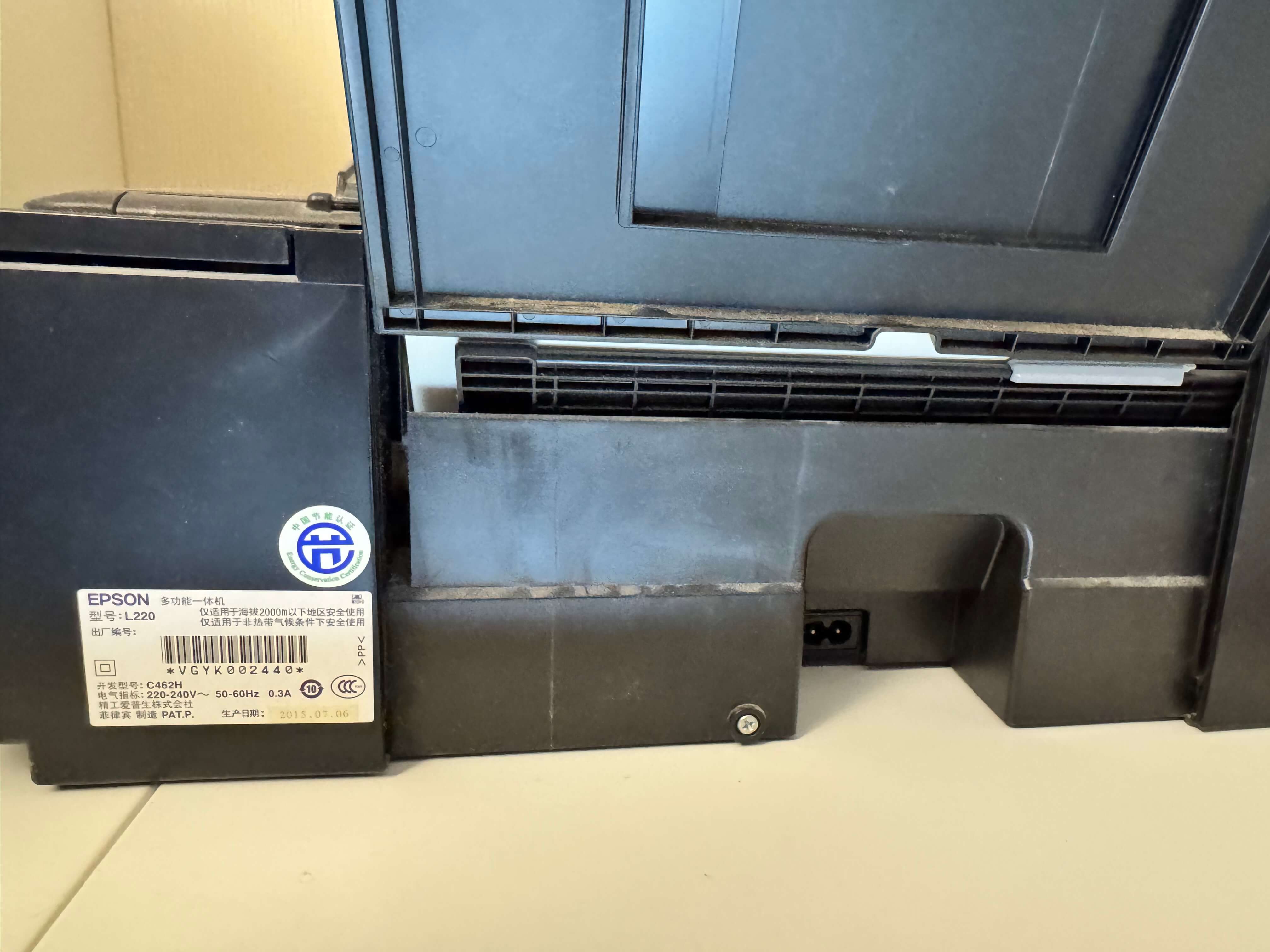
将底部向右推,就能打开废墨仓:
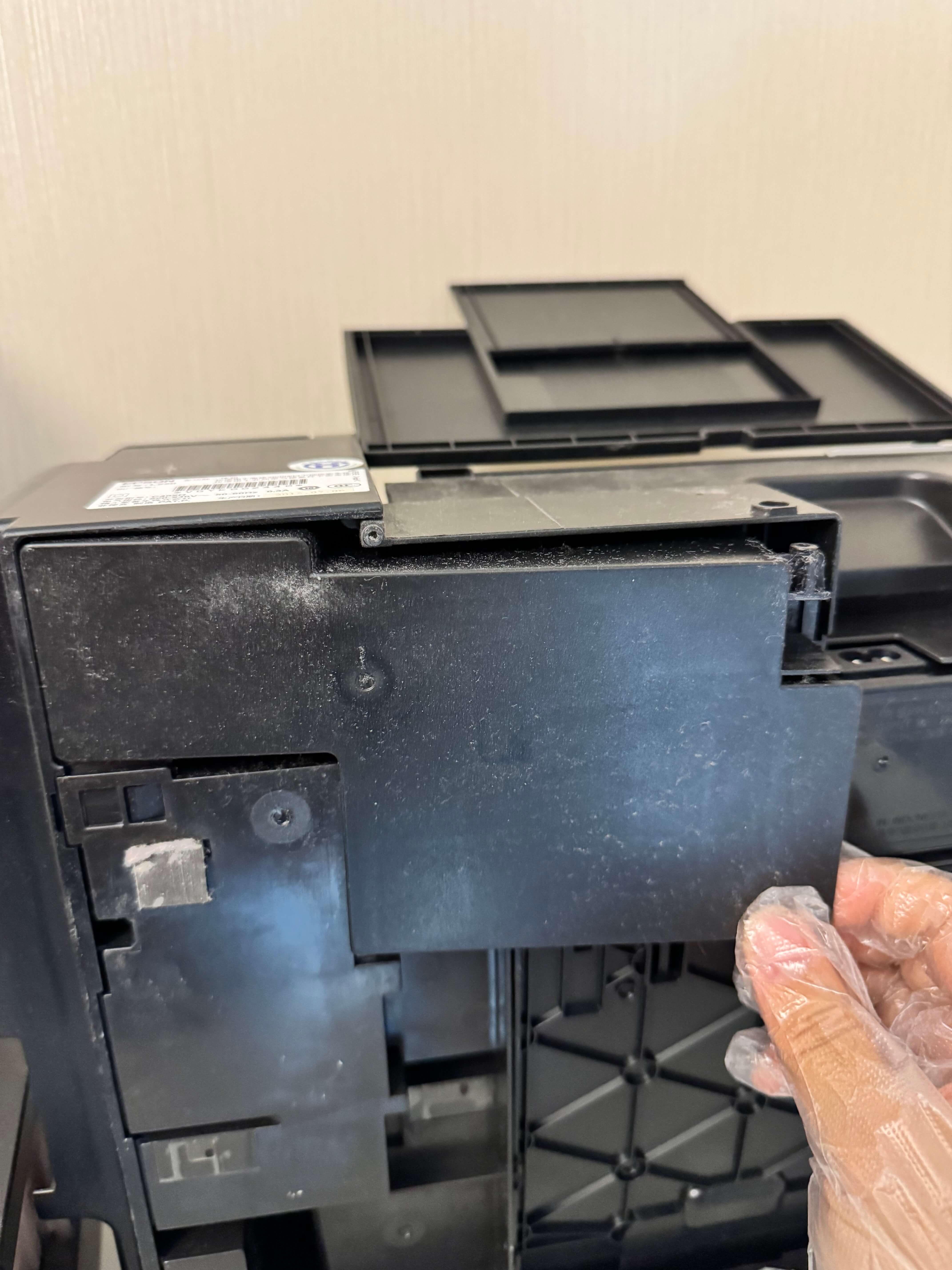
拿出旧的海绵,放入新的海绵,装回去,再把螺丝拧上:
写在最后
这次的结论很朴素:遇到三灯狂闪,别急着判死刑,先看看是不是废墨垫计数满了。
我折腾的过程挺绕,但好在最终解决了,打印机也算“续命成功”,孩子的资料也没耽误。